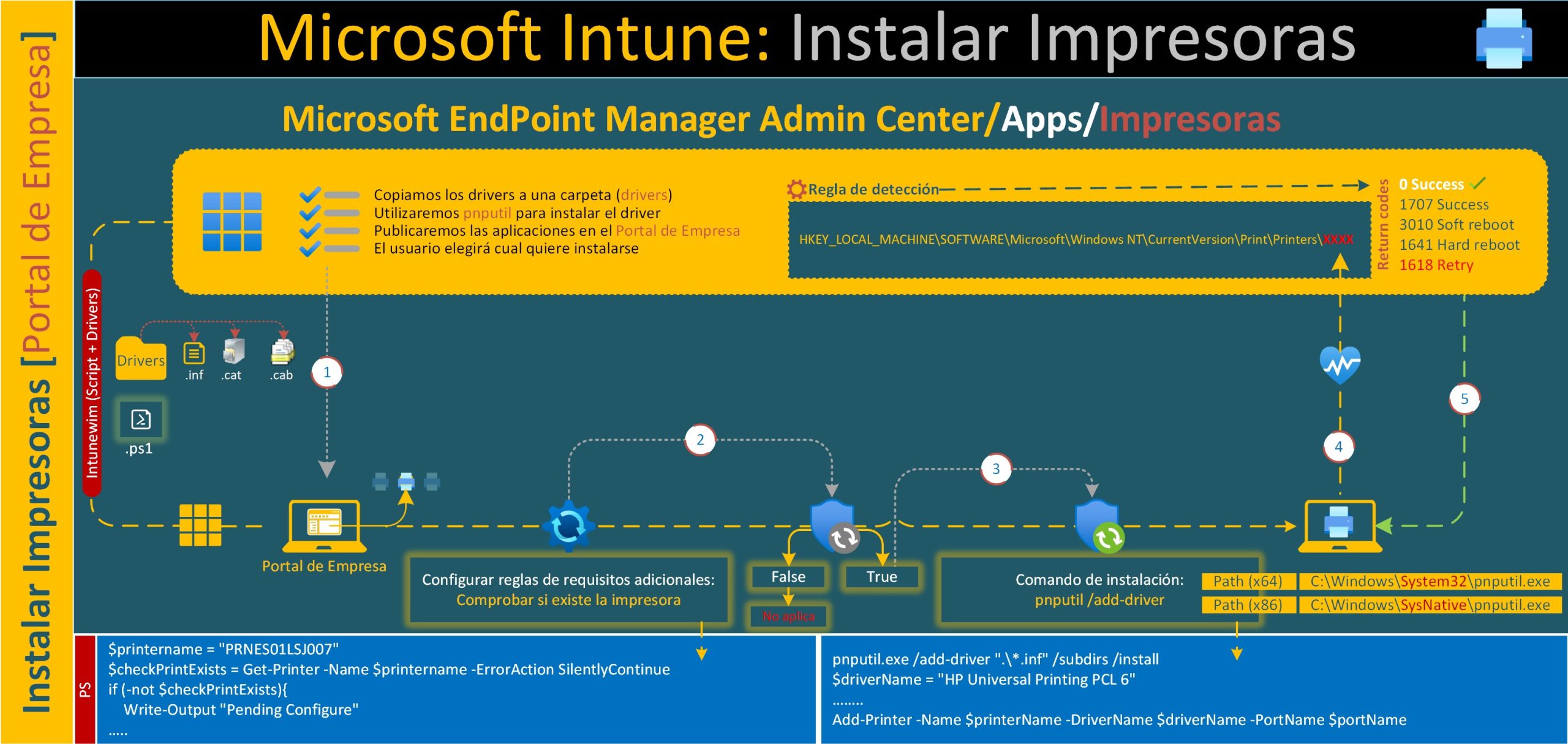

En el siguiente artículo voy a mostrarnos como podéis solicitar como requisito adicional en la instalación de aplicaciones, en este caso comprobar si un equipo está en una subred IP determinada. No voy a comentar como sería el proceso de instalación de la aplicación, en este caso impresoras de red porque ese artículo ya lo tengo publicado en el siguiente enlace: https://santiagobuitragoreis.com/microsoft-intune-instalacion-de-impresoras-mediante-el-portal-de-empresa/
Una vez que hayáis visto el artículo anteriormente citado, sobre todo para poneros en contexto de como instalar impresoras vía Intune, os voy a comentar como publicar la aplicación para que se instalen solo si el equipo está en alguna de vuestras subredes corporativas. Esto puede ser muy útil y/o necesario para automatizar las instalaciones de software solo para cuando estemos dentro de la red de nuestra empresa.
Pues vamos a ello, lo primero os voy a mostrar un script súper sencillo para detectar la IP del equipo y comprobar si la IP que tiene está dentro del rango de las IPs de la oficina. Imaginemos que mis rangos corporativos son 10.10.0.x/24 y 10.10.1.0/24, tomando esto como referencia aquí tenéis el script:
# Obtener la IP del equipo de la tarjeta de red activa
$IP = (Get-NetIPInterface -AddressFamily IPv4 -ConnectionState Connected -RouterDiscovery ControlledByDHCP | Get-NetIPAddress).IPAddress
if (($IP -like "10.10.0.*")-or ($IP -like "10.10.1.*")){
    Write-Output "Red Oficina"
}
else {
    Write-Output "Red Externa"
}
Como podéis apreciar es súper sencillo, pero lo podemos complicar todo lo que necesitéis. En este caso doy por hecho que tenemos una tarjeta de red conectada (-ConnectionState Connected) y el direccionamiento IP es obtenido vía DCHP (-RouterDiscovery ControlledByDHCP). Aquí os dejo la info sobre el comando Get-NetIPInterface para que podáis ver todas las opciones disponibles: Get-NetIPInterface. En mi caso estas son las opciones que yo necesito configurar porque mis equipos se autenticación vía 802.1x y se les fuerza a que para tener acceso a la red tengan que obtener la IP vía DCHP.
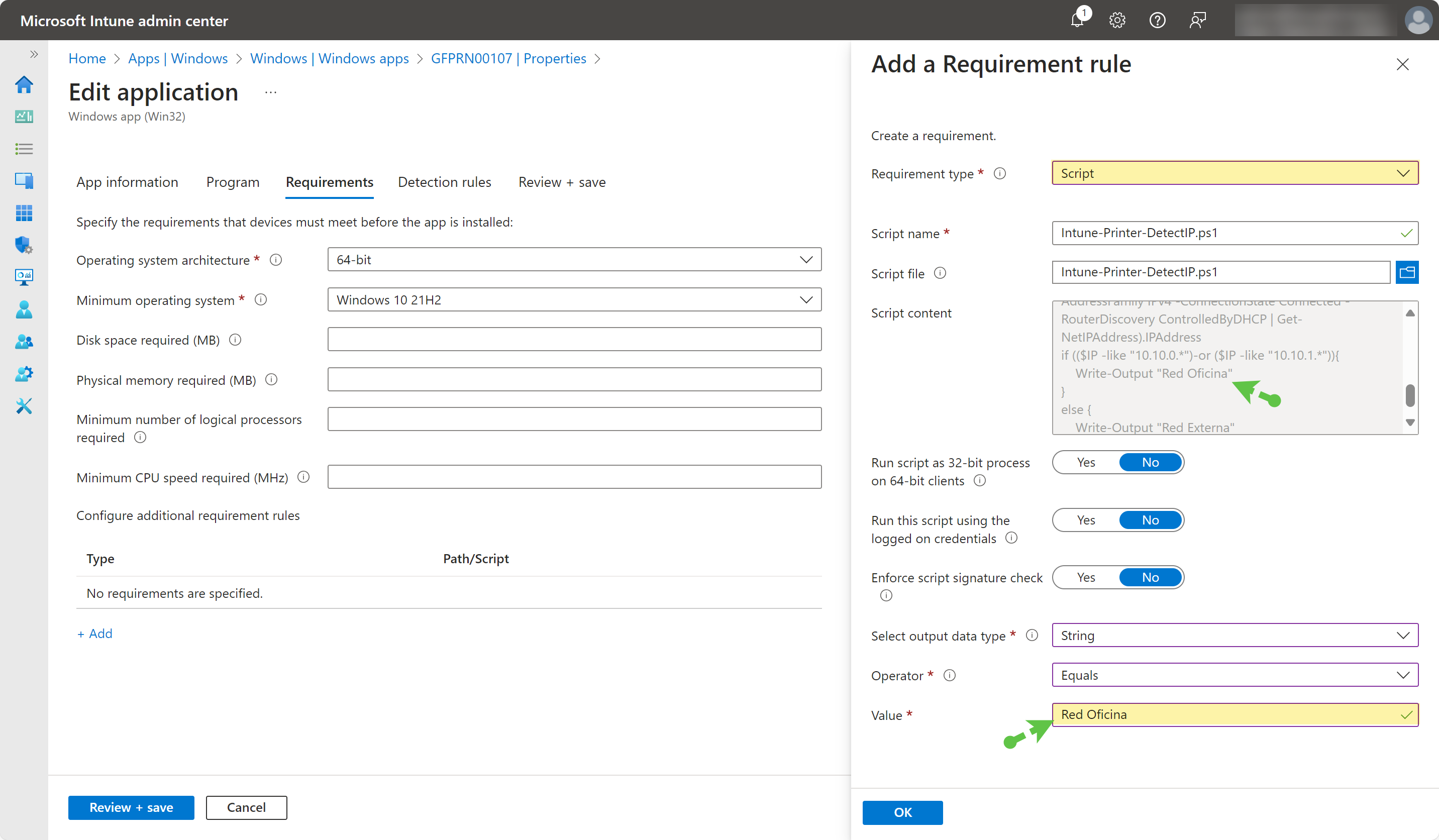
A continuación, tenemos que configurar un requisito adicional en la opción de requisitos en la aplicación publicada en Intune de la siguiente forma:
- Requiremente type: Script
- Script file: buscamos el script que previamente hemos creado
- Select Output data type: String
- Operator: Igual a
- Value: en mi caso si la condición del script se cumple (estar en alguna de las subredes de la oficina), he puesto en el Write-Outuput Red Oficina pero aquí cada uno que defina lo que quiera, simplemente que luego debéis referenciarlo correctamente.
Ahora únicamente nos queda publicar la aplicación y esperar a que se cumpla el requisito para que se realice la instalación de las impresoras cuando los usuarios estén en la oficina. Una vez completado el proceso en algún equipo, si abrimos el fichero de log AgentExecutor.log y buscamos por Red Interna o Red Externa nos mostrará el resultado que hemos obtenido. En mi caso red externa, puesto que la prueba la he realizado desde un equipo que no está en la red corporativa.
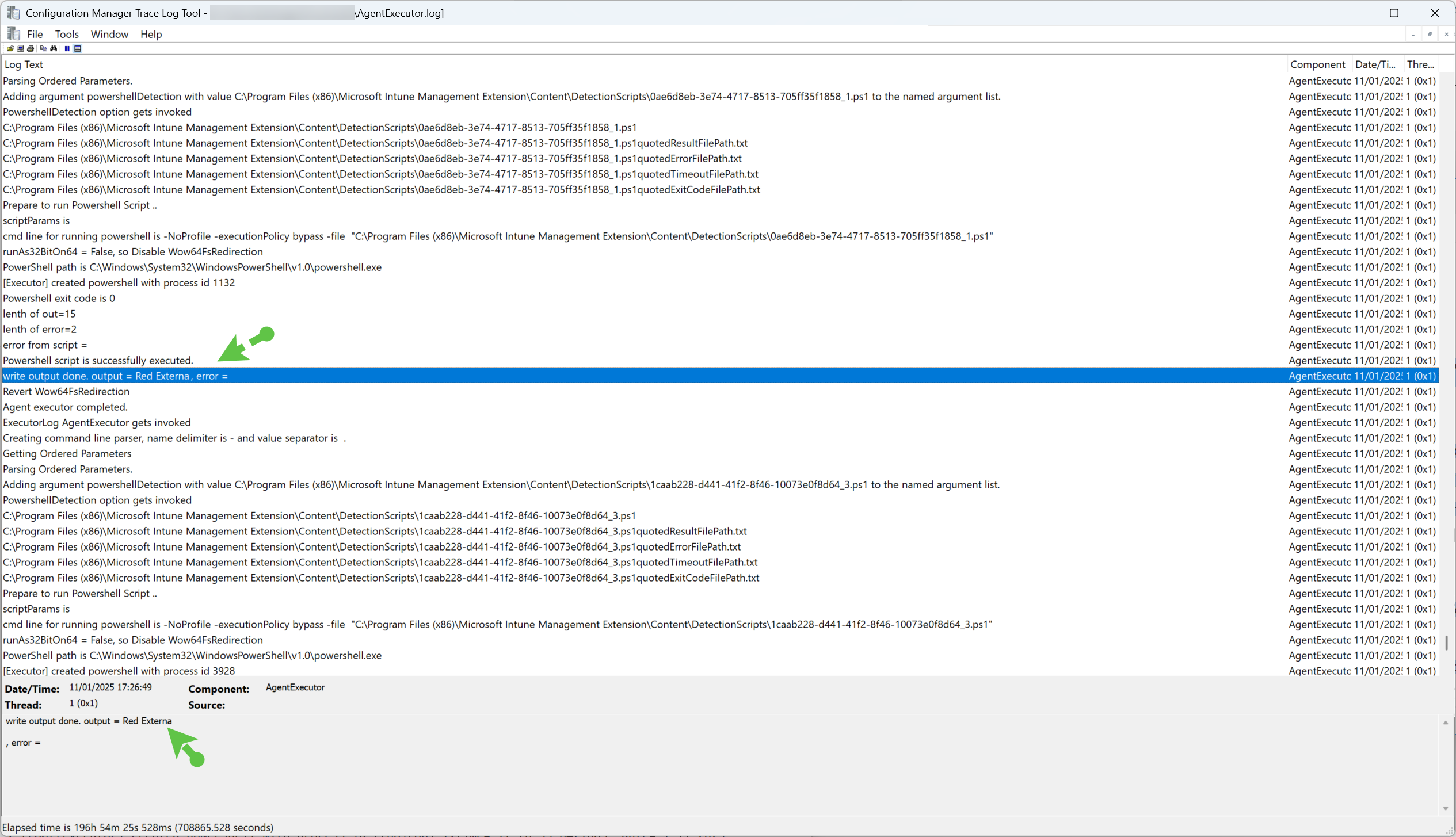
Como habréis podido observar el proceso es muy sencillo, el script lo podemos complicar todo lo que necesitemos, pero he puesto en un ejemplo sencillo para que sea rápido de comprender y que podáis hacer vuestras pruebas igualmente fáciles.
Por último, desde el Portal de Intune podéis ver si se ha instalado la aplicación (en mi caso impresoras) y sino lo ha hecho el motivo:
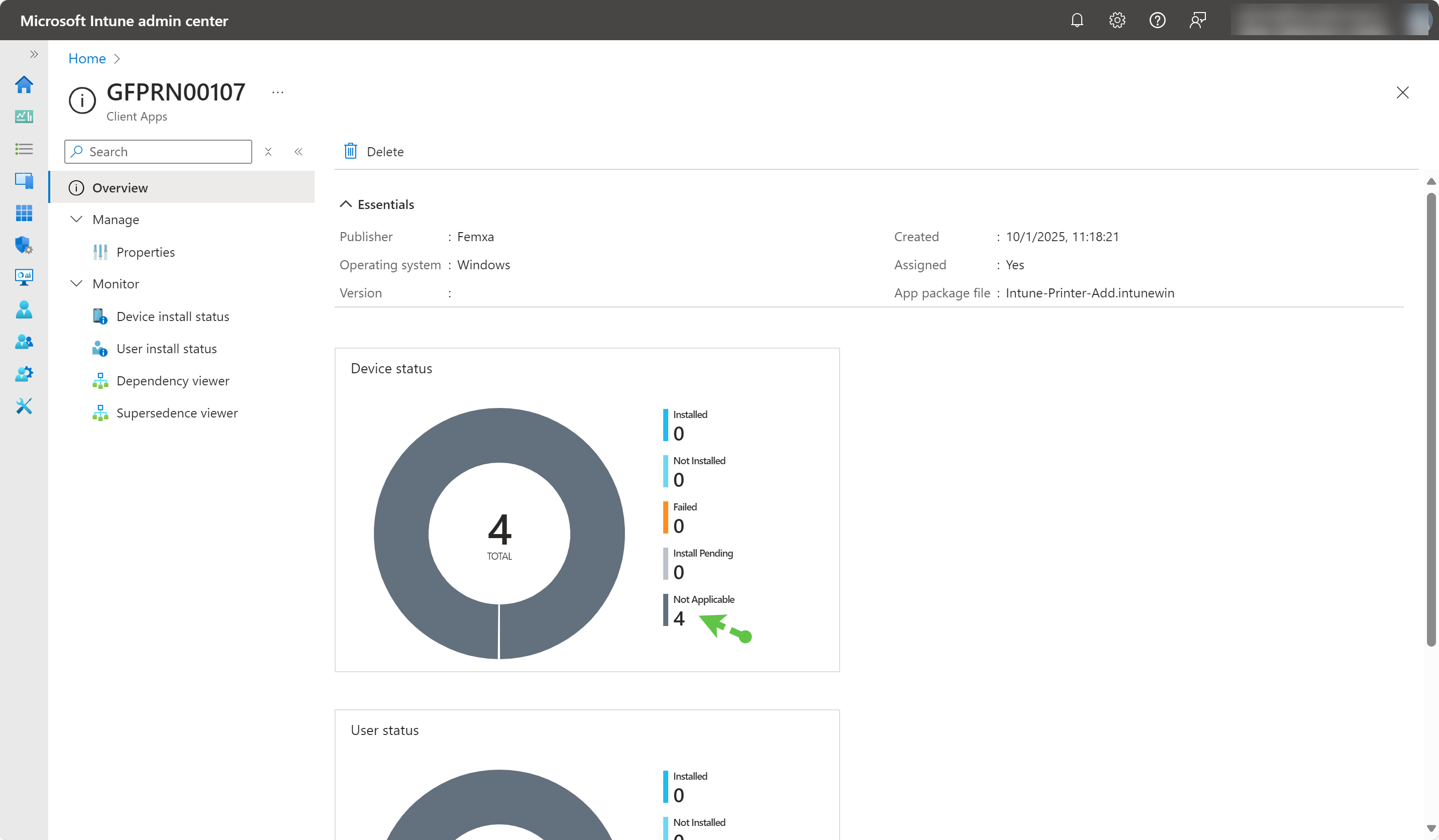
Si ahora vamos a la sección Device install status veremos la razón por la cual no se ha instalado:
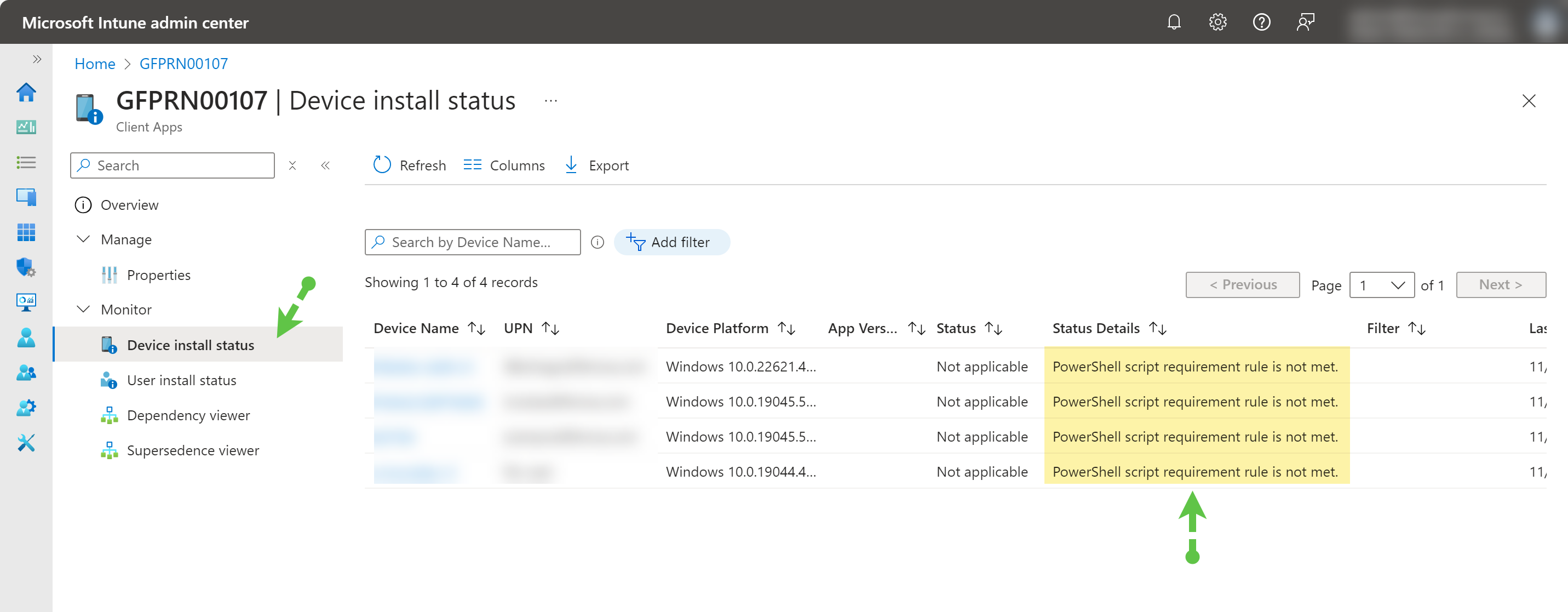
Ahora, como siempre, os toca probarlo a vosotros.